💬
土木毕设 · CAD施工图纸 常见问题(以下为ai大数据智能回答并非本案例/本站之观点,具体咨询客服)
已解决5.3k+ 疑问
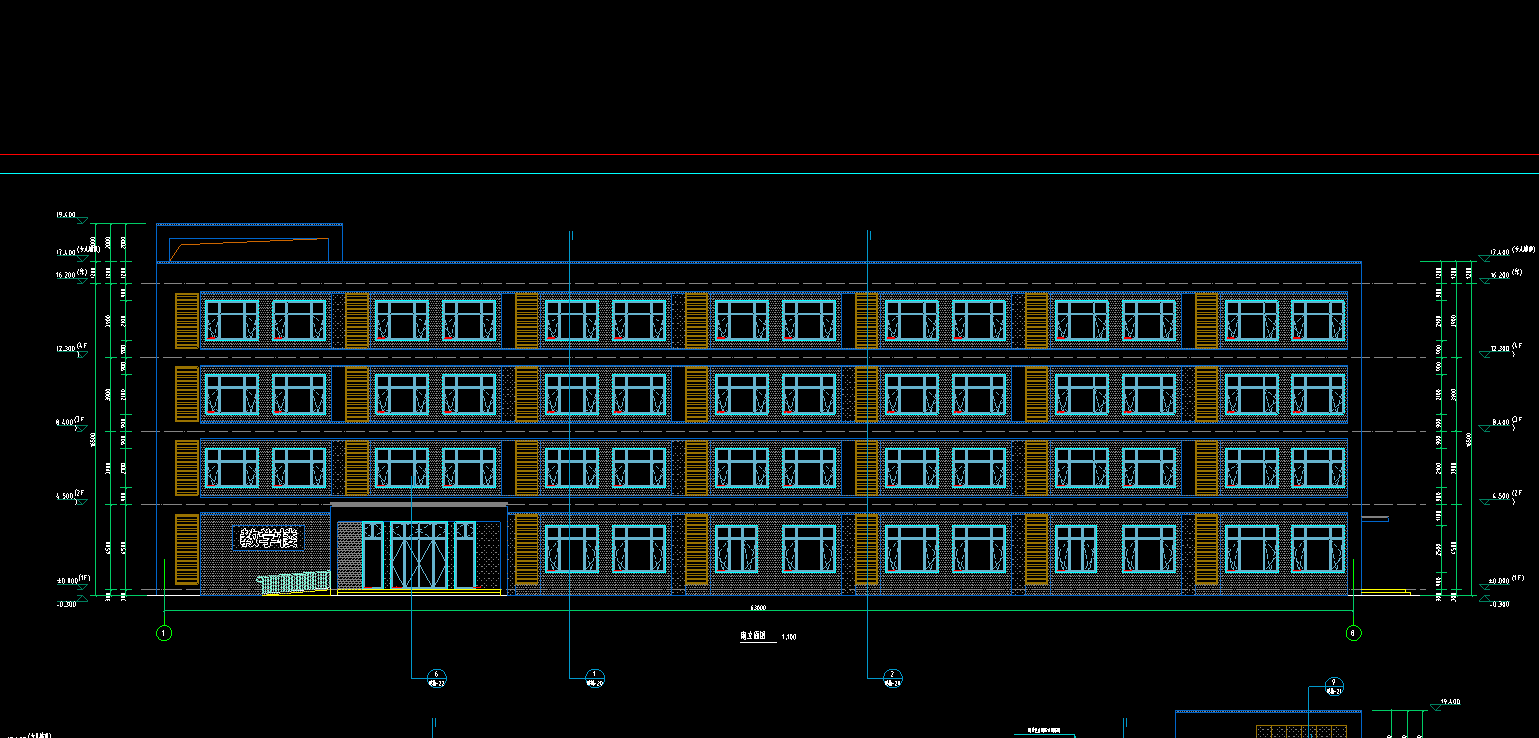
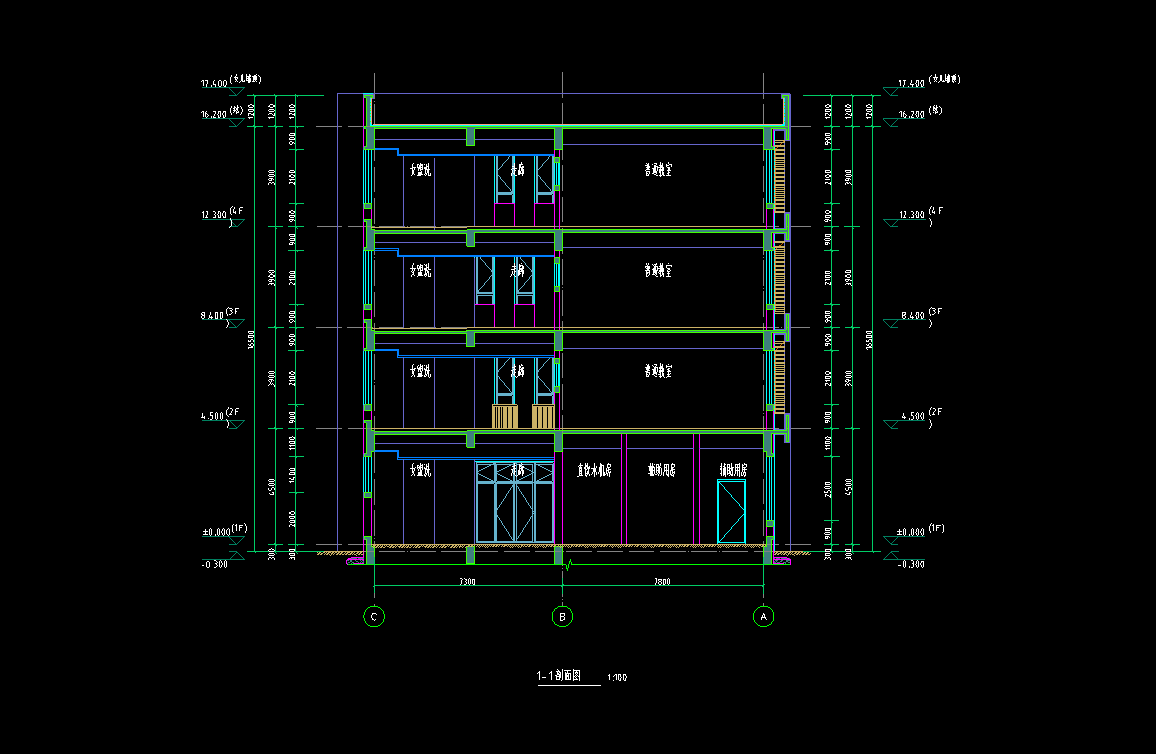
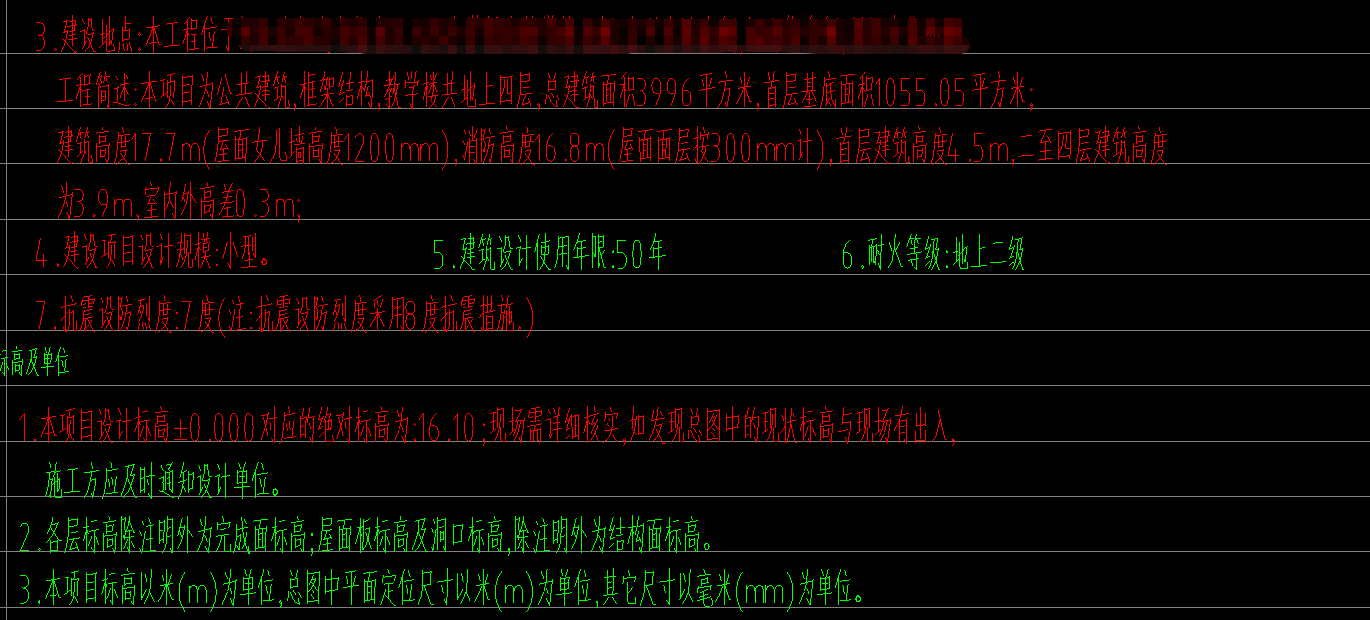
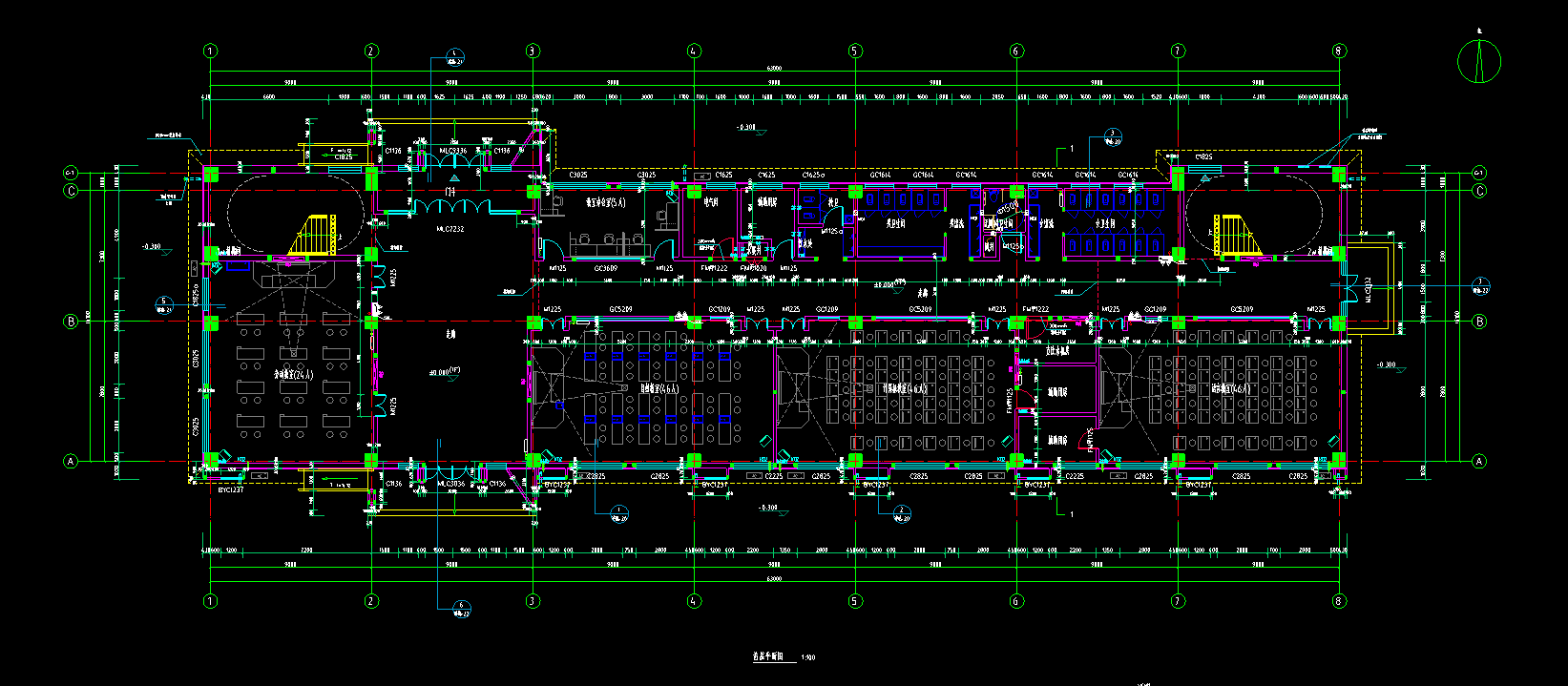
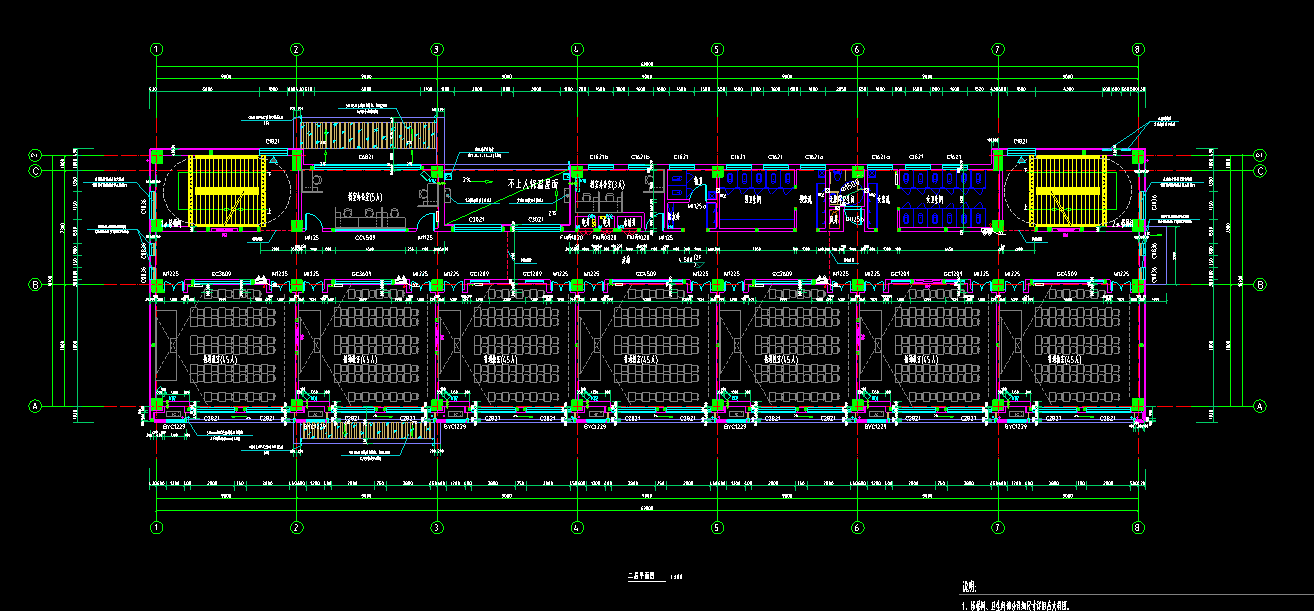
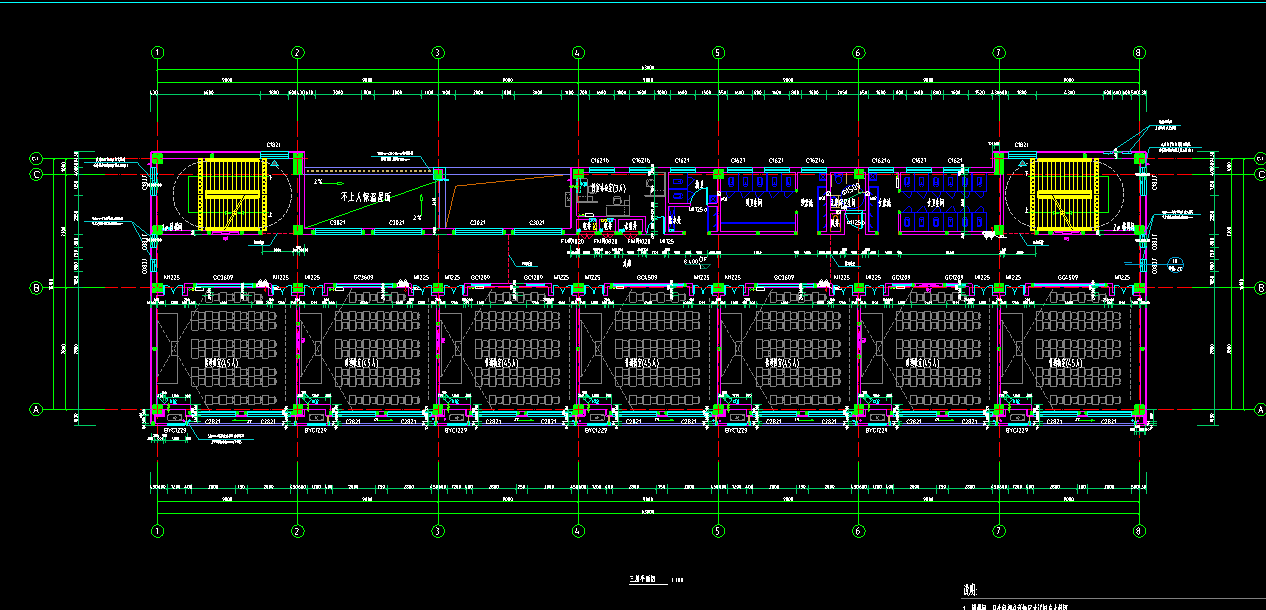
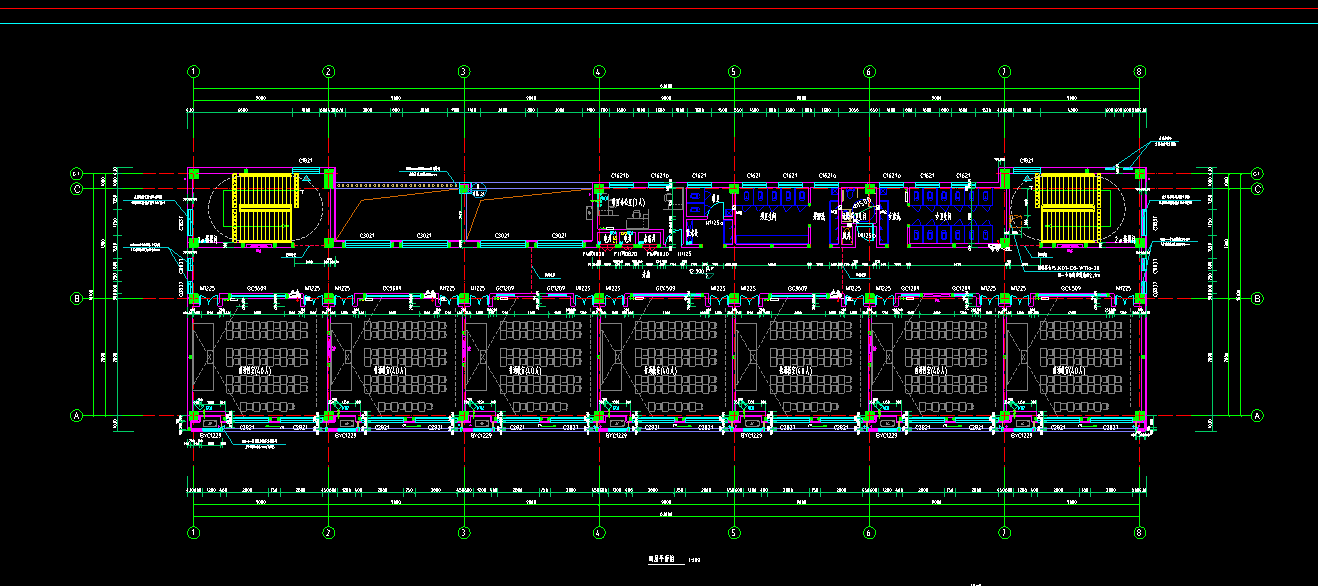
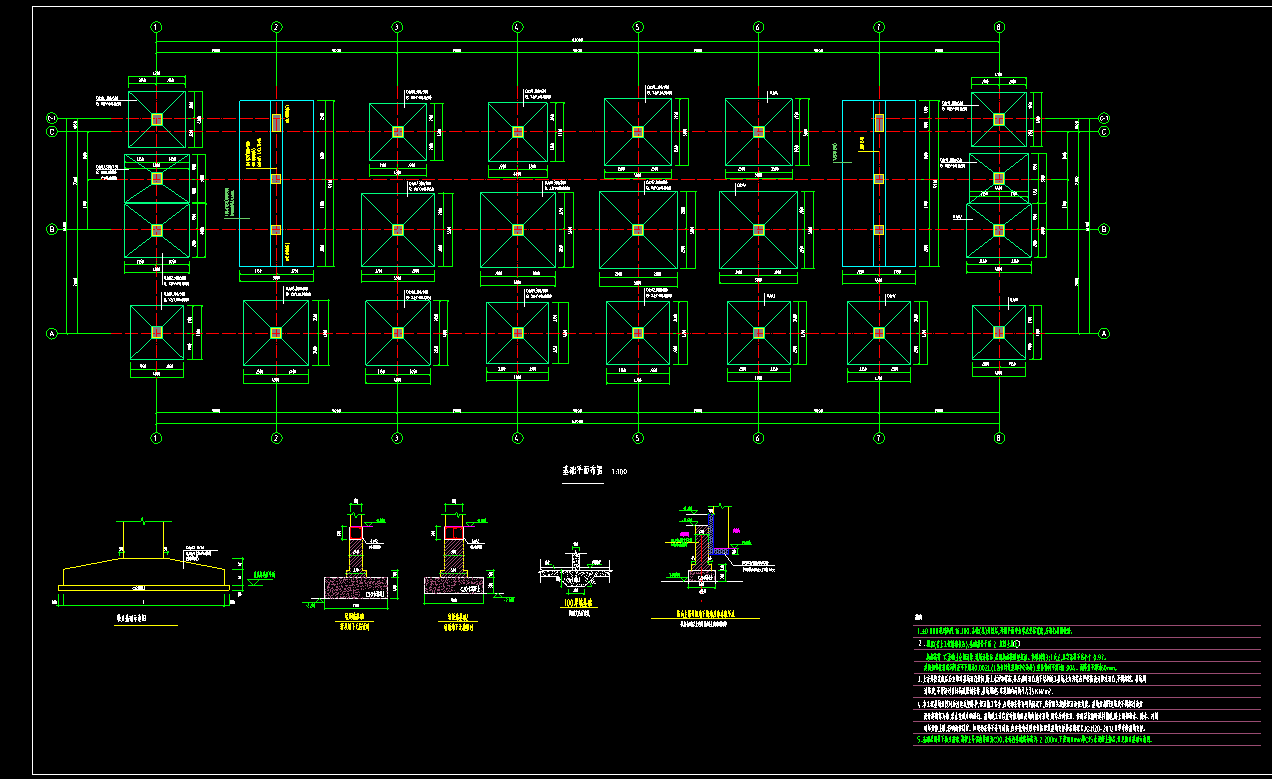
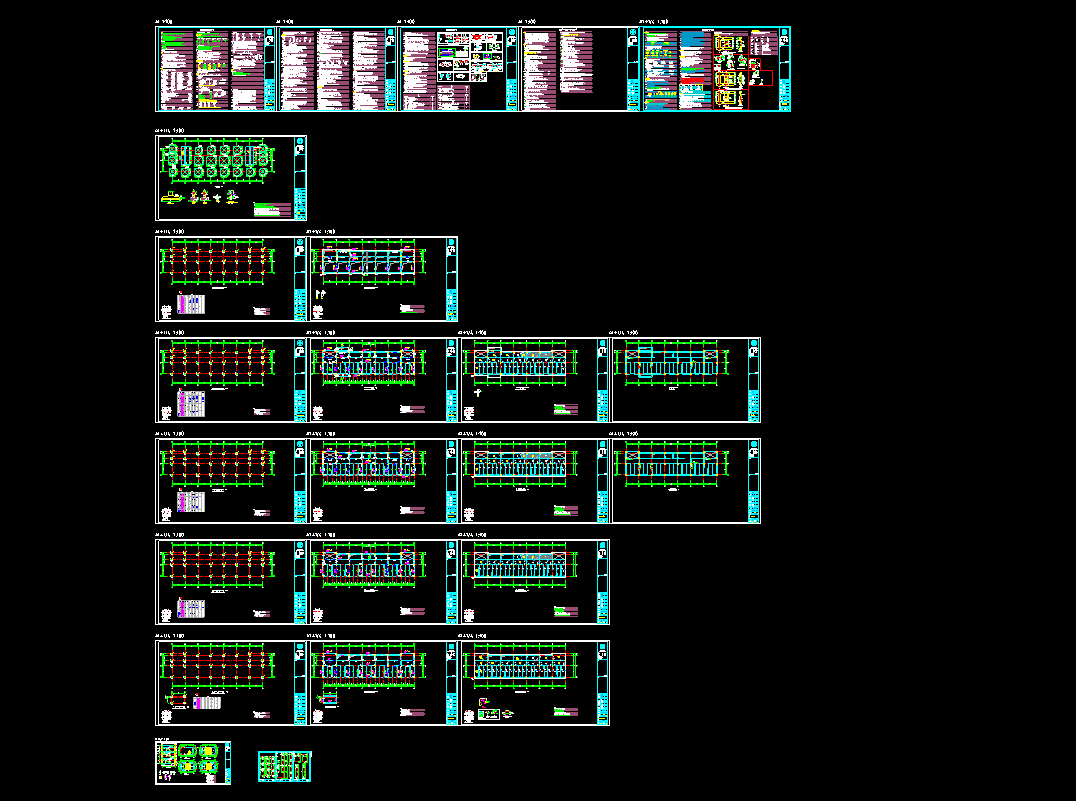
当前项目:3996平4层框架结构市中心第四小学-教学楼 | 结构:框架结构 | 基础:独立基础 | 面积:3996㎡
Q
CAD打开图纸后只显示一部分内容,其他区域空白怎么办?
▾
图纸显示不全的排查与解决:
- 原因1:视图范围不对 → 输入
Z(空格)→ A(空格),显示全部图形;
- 原因2:图形离原点太远 → 输入
Z → E 显示全图,或 ZOOM → O 选择对象;
- 原因3:部分图层被冻结或关闭 → 输入
LA 打开图层管理器,检查所有图层状态(灯泡/雪花图标);
- 原因4:外部参照未加载 → 输入
XR(或 XREF)查看参照状态,重载丢失的参照文件;
- 原因5:图形被裁剪(XCLIP) → 选中图块,输入
XCLIP → 选择"删除"裁剪边界;
- 原因6:图纸中有大量"代理对象" → 输入
PROXYGRAPHICS 设置为1,然后 REGEN 重生成。
💡 本站图纸均经过完整性和可见性测试,确保打开即见。
Q
CAD图纸中某些图层的内容无法选中或编辑怎么办?
▾
图层被锁定或冻结的处理方法:
- 检查图层状态:输入
LA 打开图层管理器,查看各图层状态:
- 🔒 锁定(锁头图标):图层内容可见但无法编辑 → 点击锁头解锁;
- ❄️ 冻结(雪花图标):图层内容完全不可见且不参与渲染 → 点击太阳图标解冻;
- 💡 关闭(灯泡图标):图层内容不可见但可参与渲染 → 点击灯泡点亮;
- 快速切换:输入
LAYON 打开所有图层,LAYOFF 关闭选定图层;
- 解锁所有:输入
LAYULK(图层解锁)解锁所有锁定的图层。
💡 本站图纸图层按专业分类(建筑/结构/水电),方便选择修改。
Q
CAD三维建模中如何快速创建结构梁柱和框架?
▾
CAD框架结构建模方法:
- 柱建模:
- ① 绘制柱截面(矩形/圆形),使用“拉伸”命令拉伸至层高;
- ② 使用“三维阵列”或“复制”布置所有柱;
- 梁建模:
- ③ 绘制梁的路径线(轴线),使用“拉伸”创建梁实体;
- ④ 使用“沿路径拉伸”(EXTRUDE→Path)创建异形梁;
- 框架组合:
- ⑤ 使用“并集”(UNION)将梁柱节点合并成一个整体;
- ⑥ 使用“差集”在梁上开洞口(管道穿梁);
- 效率技巧:
- ⑦ 创建标准层后使用“三维阵列”复制到其他层;
- ⑧ 使用“属性”快速修改构件截面尺寸;
- ⑨ 建立“梁柱族库”便于重复使用。
💡 本站图纸有完整的框架结构平面图,可直接用于建模参考。
Q
毕业设计答辩PPT应该如何制作?包含哪些内容?
▾
毕业设计答辩PPT制作指南:
- 封面:课题名称、姓名、学号、指导教师、学校LOGO;
- 工程概况:项目简介、建筑面积、结构类型、层数、设计参数;
- 设计过程:设计思路、方案比选、计算分析、图纸展示;
- 成果展示:建筑效果图、CAD图纸截图、BIM模型截图;
- 创新点:设计中的亮点、特色、改进措施;
- 总结反思:设计心得、收获、不足与改进方向。
💡 本站提供答辩PPT模板,可联系客服获取。
Q
天正CAD和AutoCAD打开图纸有什么区别?如何保证兼容?
▾
兼容性处理方案:
- 天正对象:未安装天正的AutoCAD无法显示墙体门窗等自定义对象;
- 解决方案:安装对应版本天正插件,或用"天正转T3"转普通CAD图;
- 本站提供:天正T20 V3.0/V5.0兼容版 + 纯CAD T3格式双版本;
- 建议:推荐天正建筑+AutoCAD组合获得最佳编辑体验。
Q
Navisworks中如何制作漫游动画?有哪些技巧?
▾
Navisworks漫游动画制作步骤:
- 导入模型:将Revit/Navisworks模型导入到Navisworks中;
- 设置相机:点击“ViewPoint”→“创建相机”,设置视角高度和角度;
- 录制路径:点击“动画”→“录制”,沿指定路径移动相机;
- 设置关键帧:在路径关键位置设置相机方向、角度关键帧;
- 调整速度:在时间轴上调整关键帧间距,控制动画速度;
- 添加上下文:可添加文字标签、模型高亮效果,提升展示效果;
- 导出视频:点击“输出”→“动画”,导出为AVI或MP4格式;
- 技巧:使用“平滑”功能让相机路径更流畅,减少卡顿。
Q
建筑防水设计有哪些等级和要求?图纸上如何体现?
▾
建筑防水设计要点:
- 防水等级:一级(重要建筑,25年)、二级(一般建筑,15年)、三级(临时建筑,10年);
- 屋面防水:卷材/涂料防水,找平层+防水层+保护层,注意排水坡度;
- 地下室防水:结构自防水(抗渗混凝土)+外包防水(卷材/涂料);
- 卫生间/厨房:防水涂料(JS/聚氨酯),上翻高度≥300mm;
- 节点构造:檐口、天沟、女儿墙、变形缝等部位需画大样图;
- 查看方法:图纸中"建筑说明"和"防水大样图"会有详细标注。
💡 本站图纸均含防水构造大样,满足相应防水等级。
Q
16G101平法图集怎么看?平法标注是什么意思?
▾
平法图集读图指南:
- 平法全称:“混凝土结构施工图平面整体表示方法”;
- 核心内容:
- ① 16G101-1:现浇混凝土框架、剪力墙、梁、板结构;
- ② 16G101-2:现浇混凝土板式楼梯;
- ③ 16G101-3:独立基础、条形基础、筏形基础、桩基础;
- 平法标注规则:
- • 柱:KZ-1 500×500(截面),4Φ22(纵筋),φ8@100/200(箍筋);
- • 梁:KL-1 300×600(截面),2Φ25(支座负筋),4Φ22(底筋);
- • 板:LB-1 h=120(厚度),φ8@200(受力筋),φ10@150(分布筋);
- • 墙:Q-1 250(厚度),水平筋φ10@200,竖向筋φ12@200;
- 建议:将16G101图集打印或收藏电子版,随时查阅。
💡 本站图纸均按16G101平法制图,可直接对照学习。
Q
Revit族创建的基本方法有哪些?常用族类型有哪些?
▾
Revit族创建与应用指南:
- 族分类:系统族(墙、楼板、屋顶)、标准族(门窗、家具、设备)、内建族(特殊构件);
- 创建方法:使用“族编辑器”新建“公制常规模型”族文件;
- 创建步骤:设置参照平面→添加尺寸标注→赋予参数→创建实体→测试;
- 参数设置:添加“长度”“宽度”“高度”等实例参数,便于族实例化;
- 常用族库:门窗(外开/内开/推拉)、家具(桌椅、床、柜台)、设备(风机盘管、配电箱);
- 加载使用:创建后“载入项目”即可在项目中使用;
- 注意事项:确保族文件的插入点设置在合理位置(如墙体中心)。
Q
办公楼毕业设计图纸有哪些关键设计要点?
▾
办公楼图纸审核要点:
- 功能分区:办公区、会议区、接待区、公共休息区合理划分;
- 层高设计:净高不宜低于2.6m,考虑吊顶和管线空间;
- 电梯配置:根据办公人数计算电梯数量(每3000㎡一部);
- 空调系统:中央空调/分体空调的选型与布置;
- 消防疏散:疏散距离、疏散宽度、防烟楼梯间设置;
- 智能化系统:网络、电话、安防等弱电预留。
💡 本站办公楼图纸按《办公建筑设计规范》(JGJ67)设计。
Q
请问这个案例的建筑面积是多少平方米?
▾
3996平4层框架结构市中心第四小学-教学楼 总建筑面积为 3996 ㎡,地上建筑面积约 3996 ㎡(具体以图纸实际为准)。
Q
请问这个案例的实际工程名称是什么?
▾
3996平4层框架结构市中心第四小学-教学楼 这个案例的真实工程名称,可联系客服获取。
Q
这个工程图纸采用的是什么结构形式?
▾
Q
这个建筑地上和地下各有几层?
▾
Q
这套图纸是哪个地区设计院出图的?出图年份是什么时候?
▾
本套图纸由 河北 正规设计院于 2026 年出图,符合当地规范和标准。
Q
这个案例的图纸包含哪些专业内容?
▾
本套图纸包含 总平面-建筑-结构-装饰-消防-给排水-电气-暖通,涵盖建筑、结构、给排水、电气、暖通等全套施工图。
Q
本工程采用的是什么基础形式?
▾
本工程基础采用 独立基础,具体做法详见基础平面图及节点大样,可联系客服查看源文件。
Q
这套图纸是否包含工程量清单?
▾
包含,配套有完整的工程量清单,可直接用于造价编制套定额,填写投标报价。
Q
是否有配套的招标控制价或预算文件?
▾
Q
本站是什么时候收集整理上传这套图纸的?
▾
本站于 2026 年收集整理并上架本套图纸,确保时效性和可用性。
Q
这个案例的图纸是否包含水电暖图纸?
▾
Q
这套图纸是否包含土建施工图(建筑施工图/结构施工图)?
▾
包含,本套图纸含完整的建筑施工图(建施)和结构施工图(结施)。
Q
这个案例是否包含总平面图?
▾